
Voy a cerrar, por el momento, la serie que he dedicado en los últimos dos meses a los cubos OLAP creados con MS SQL Server 2008 Analysis Services y su posterior consumo con tablas dinámicas en MS Office Excel 2007. Han quedado algunos aspectos por ver, (gráficos y fórmulas) en la medida que el tiempo lo permita iré completando la serie. Sigue leyendo
Archivo de la etiqueta: BI
Filtrar en tablas dinámicas de Excel datos almacenados en cubos OLAP SSAS 2008 III
Este será el tercer y último artículo dedicado al filtrado de datos desde tablas dinámicas MS Office Excel 2007 que consumen cubos OLAP creados con SSAS 2008.
Las otras dos entradas dedicadas a este tema en concreto las encontramos aquí y aquí. Pasemos a ver los filtros dinámicos, que son aquellos cuyo valor de filtrado va a depender de los valores que haya actualmente en la tabla dinámica. Sigue leyendo
Filtrar en tablas dinámicas de Excel datos almacenados en cubos OLAP SSAS 2008 II
Hoy vamos a continuar mostrando algunas de las posibilidades que tenemos para aplicar filtros a datos multidimensiones creados con SSAS 2008 y que se están consumiendo en MS Office Excel 2007.
En la entrada anterior vimos como filtrar desde la lista de campos de la tabla dinámica de Excel. Sigue leyendo
Mover datos OLAP SSAS en Excel 2007
Como hemos visto antes es posible arrastrar manualmente los elementos para organizarlos dentro de una jerarquía. Allí comentábamos lo siguiente:

Manualmente, este es un caso específico, cuando por la razón que sea es necesario mantener un orden genérico cambiando algún o algunos de los elementos. Es necesario seleccionar la celda y cuando se ven las cuatro flechas, arrastrarla al lugar deseado, como se ve en este caso, va a pasar de la posición A6  a la A7
Pues bien, además de esta posibilidad, Excel nos permite realizar movimientos rápidos de elementos. Para esto no hay opción de la banda de menú, solamente se consigue a través del menú contextual.
En este ejemplo tenemos activa la celda Australia que es la primera del nivel Country de la jerarquía Customer Geography del ejemplo del Tutorial de MS SSAS 2008


Si seleccionamos un país que no sea el primero ni el último de la lista se proponen las siguientes opciones:

Esto es válido también para columnas


Pues este par de comentarios es lo que quería presentarles hoy, para dedicarnos a los filtros he reservado un post independiente y será el próximo de esta serie.
Saludos,
Ana
Agrupar datos OLAP SSAS en Excel 2007
Hay ocasiones en que los grupos o jerarquías que se definen en el cubo OLAP no son los que estamos necesitando en el cliente final, que en nuestro caso es Excel. Pues bien, podemos crear grupos de datos que van a actuar como jerarquías.
Agrupar desde el menú
Esta funcionalidad la podemos aplicar desde el la ficha Opciones del menú Herramientas de tabla dinámica, grupo Agrupar.

Agrupar selección – se entiende por selección tanto tener una única celda seleccionada o un grupo de ellas, si está seleccionada por ejemplo, Australia, el resultado es que crea un grupo titulado Agrupar1, cuyo miembro va a ser Australia y otro grupo que se llama así, “Otro”, donde van a parar el resto de casillas no seleccionadas para garantizar la coherencia de niveles de jerarquías.


Crea una especie de “jerarquía al vuelo”, que no se ve reflejada de ningún modo en la lista de campos.

Desagrupar – pues el efecto contrario, sobre  lo deja como estaba, eliminando ambos grupos. Sobre un campo no agrupado no realiza ninguna acción.
Agrupar campos
Esta es una funcionalidad que no he conseguido implementar.

Aunque se plantea en la ayuda que agrupa campos numéricos o de fecha, en realidad no sólo no se activa este comando del grupo Agrupar sino que se desactivan los demás cuando se trata de valores. He probado en filas y columnas y no lo he conseguido. Si alguien sabe cómo se activa, le agradezco la información.

Lo que sí es cierto es que se activan Agrupar y Desagrupar cuando se trata de columnas; pero nada de agrupar campos.

Agrupar desde menú contextual
Con una celda o grupo de celdas seleccionadas activando el menú conceptual se pueden realizar las mismas acciones

En la próxima entrega veremos cómo mover los datos en tablas dinámicas.
Saludos,
Ana
Ordenar filas de tabla dinámica de Excel que consume datos OLAP
Los datos multidimensionales creados con SSAS se generan ordenados en correspondencia con el tipo de dato a mostrar, ya sea por el propio elemento que se muestra, ya sea por un campo clave invisible para el usuario final, es decir, los tan necesarios e útiles ID. Sigue leyendo
Formato condicional iconos de tablas dinámicas de Excel 2007
Formato condicional iconos de tablas dinámicas de Excel 2007
Hemos estado comentando antes cómo se configuran reglas para el formato condicional de las celdas que muestran valores en las tablas dinámicas de Excel 2007.
Hoy me voy a centrar en los valores asociados a KPIs de los cubos OLAP, específicamente al estado y la tendencia que muestra un KPI. Sobre cómo se crea un KPI con SSAS 2008 y se trabaja desde Excel 2007, vimos aquí, ahora nos centraremos en el formato condicional.
Aplicar formatos condicionales predeterminados
Como habíamos visto, Excel, como aplicación da una imagen a los iconos que no tiene por qué coincidir en estética con la definida en SSAS y puede ser fea, como es el caso.
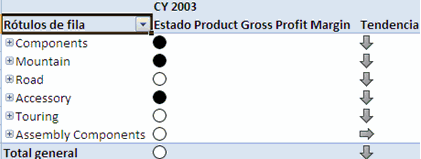
Estas imágenes se pueden mejorar, aplicando reglas de formato dinámico de celdas como vimos en el post anterior. Desde la tabla dinámica, por ejemplo, con esta celda seleccionada  , nos vamos a menú Inicio – grupo Estilos – Formato Condicional. A medida que nos desplazamos por las imágenes, ocurren dos cosas, por una parte tenemos información visual de qué es lo que esos juegos de imágenes representan y la(s) celda(s) seleccionadas cambian su aspecto. Según sea el caso, además muestran el valor que justifica ese aspecto (bien, regular o mal, como vimos ya en días pasados).
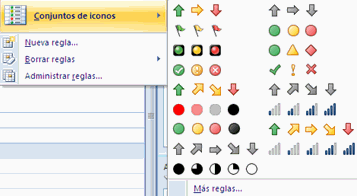

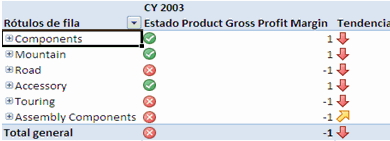
Así, pues podemos muy fácilmente seleccionar las celdas a formatear y aplicar el formato. Veamos un ejemplo con flechas.
Aplicar reglas de formato
En el post anterior vimos que se pueden aplicar reglas, definir el alcance de la asignación de formato dinámico, ya sea por niveles o por condiciones muy específicas, que se repiten también para los iconos por lo que me voy a detener.
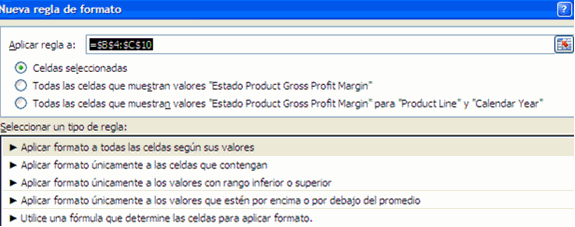
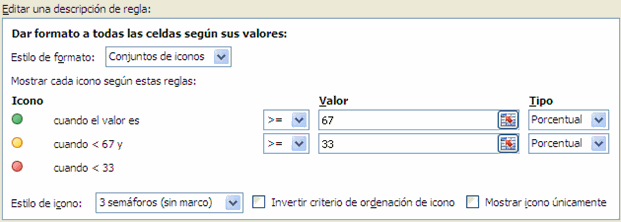
Lo que es diferente en este caso es el panel dedicado a editar la descripción de una regla cuando se selecciona Aplicar formato a todas las celdas según sus valores. Veamos un ejemplo con la siguiente imagen, en este caso se definen los valores que van a limitar los “n” grupos de datos. Recordemos que en caso de los iconos se suelen establecer 3, 4 ó 5 niveles para definir el estado y la tendencia del indicador. En este panel podremos configurar esos 3, 4 ó 5 valores según sea el caso
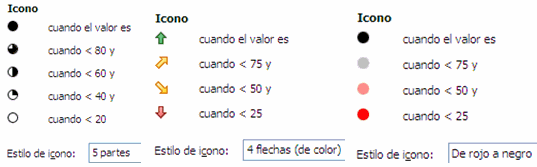
Otros ejemplos, pueden ser:
Quiero, antes de finalizar con las reglas de formato, detenerme en la última parte de la ventana

Existen varios estilos de iconos que se definen en este desplegable y que se corresponden con los que vimos antes en el menú.
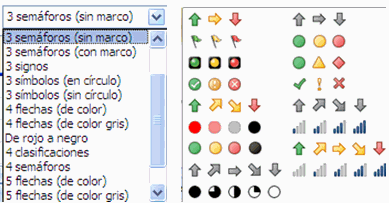
Se puede invertir el criterio, si eso está acorde con nuestras necesidades y además se puede mostrar únicamente los iconos eliminando de la tabla la información numérica, lo que puede ser útil, sobre todo en temas de espacio y de percepción inicial del estado del negocio, por aquello que una imagen vale más que mil … números.
Formato condicional para valores no KPI
Esta configuración no es exclusiva de campos definidos como KPIs en el cubo OLAP, se puede aplicar a valores no KPI. En realidad, las medidas del cubo se consideran indicadores, por lo que se pueden trabajar en la aplicación cliente, como Excel, creando un cuadro de mandos donde se representen las imágenes correspondientes.
Digamos que seleccionamos un conjunto de celdas de valores y les aplicamos el formato que aparece en la imagen anterior, el origen y el resultado sería lo que vemos a continuación

Si obtenemos obtenemos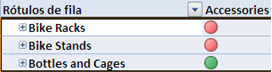
Pues, con estos comentarios termino lo que tenía previsto sobre formato condicional de los valores de una tabla dinámica que consume datos de cubos OLAP creados con SSAS 2008. La próxima entrega estará dedicada a la ordenación de los datos en tablas dinámicas.
Saludos,
Ana
Trabajo con formato condicional en tablas dinámicas de Excel que consumen cubos OLAP SSAS – II
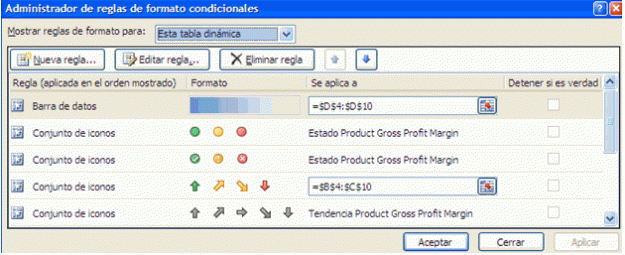
Administrador de reglas de formato condicionales
Para facilitar el trabajo con estas reglas de formato, crear y eliminar reglas, así como modificar las ya existentes contamos con un que se activa si seleccionamos Administrar reglas del menú desplegable del comando Formato Condicional. Sigue leyendo
Trabajo con formato condicional en tablas dinámicas de Excel que consumen cubos OLAP SSAS – I
Seguimos hablando de diseño de tabla dinámica. En Excel 2007 se agregaron nuevos tipos de formato condicional: barras de datos, escalas de colores, conjuntos de iconos, etc, además se agregaron nuevas reglas (top 10) y una nueva interfaz de usuario para trabajar con tablas dinámicas. Sigue leyendo
Aspectos del diseño de tabla dinámica
El diseño es sin lugar a duda un aspecto importante en la presentación de informes. La forma en que se presenten los datos, la ayuda de colores, la posibilidad de realizar acciones dinámicamente, entre otras cosas, harán de nuestro informe creado con tabla dinámica una mejor herramienta de desarrollo. Sigue leyendo
 Amby.net