Archivo de la categoría: General

Power Query vs Power Pivot – Denormalizar

Anteriormente, en esta serie, vimos Power Query vs Power Pivot – Metadatos y tablas

En la entrada anterior, vimos que Power Query nos brinda la posibilidad de expandir las columnas de una tabla agregando columnas de tablas relacionadas, de forma muy sencilla, sin crear código de ningún tipo. Sigue leyendo

Power Query vs Power Pivot – Metadatos y tablas

Anteriormente, en esta serie, vimos Power Query vs Power Pivot – Metadatos y funciones

Cuando accedemos a datos externos se produce una lectura de los metadatos de origen. Cada herramienta hace un uso diferente de estos metadatos brindándonos funcionalidades muy interesantes y que podríamos pasar por alto. Hoy vamos a hablar de lo que ocurre cuando importamos con Power Query y Power Pivot tablas o vistas, que es lo mismo a efectos de importar datos, así que para abreviar, pensemos que son todo tablas. Sigue leyendo

Power Query vs Power Pivot – Metadatos y funciones

Anteriormente, en esta serie, vimos Orígenes de datos desde Power Query y Power Pivot.

Cuando accedemos a datos externos, necesitamos traer información de los servidores o contenedores de origen. Hay que importar correctamente cada tipo de datos, índices y relaciones entre tablas. Esta información está contenida en los metadatos de documentos o bases de datos. Las herramientas Power Query y Power Pivot hacen uso diferenciado de los metadatos. Sigue leyendo

Power Query vs Power Pivot – Orígenes de datos

Continuamos la serie dedicada a comentar algunas diferencias entre Power Query y Power Pivot, que empezamos hace unos días, con un resumen de algunos aspectos que diferencian ambas herramientas, lo podemos ver en Power Query vs PowerPivot.

Hoy, vamos a hablar de los orígenes de datos a los que se puede acceder desde cada una de ellas. Sigue leyendo

Serie Power Query vs Power Pivot

Las entradas del blog que se corresponden con la serie Power Query vs Power Pivot son:

1.- Introducción

2.- Orígenes de datos

3.- Metadatos y funciones

4.- Metadatos y tablas

4.1.- Denormalizar desde consulta y modelo

5.- Metadatos y relaciones

6.- Importar datos

7.- Transformar columnas

8.- Herramientas cliente para modelo tabular Excel

8.1..- Visualizar modelo tabular con tablas dinámicas

8.2.- Filtrar en tablas dinámicas

8.3.- Filtros avanzados en tabla dinámica

8.4.- Visualizar modelo tabular con Power View

8.5.- Visualizar modelo tabular con Power Map

9.- Lenguaje para transformaciones

10.- Opciones de menú

11.- Curva de aprendizaje

12.- Reusabilidad

Estuve en dotNet Spain Conference 2015

El pasado fin de semana participé como asistente en la dotNet Spain Conference 2015, un evento organizado por Microsoft España que reunió a un gran número de desarrolladores, expertos y noveles, jóvenes y no tan jóvenes, empresarios, autónomos, informáticos, estudiantes y hasta niños con conocimientos, interés y/o curiosidad por mundo de VS.NET, la informática, las aplicaciones, los datos, el código, los dispositivos, la web, la robótica, patrones, diseño, en fin… el mar. Sigue leyendo

Power Query vs Power Pivot

Hace un par de días recibí una pregunta muy interesante de un alumno. Acabábamos de finalizar una formación sobre PowerBI con MS Office Excel 2013 y se preguntaba cuáles serían las diferencias entre Power Query y Power Pivot, ya que con ambas es posible importar datos de orígenes externos y realizar transformaciones. Sigue leyendo

Proyecto BI: Importar con Excel

En nuestra serie dedicada a los Proyectos BI: Importar – Modelar – Visualizar, entramos en la primera de las tres etapas, Importar.

Este recorrido por las opciones de Importar con MS Office Excel 2013 vamos a comenzarla con la ficha Datos, específicamente con el grupo Obtener datos externos. Veamos las opciones con las que contamos para Obtener datos externos y administrar las conexiones de datos.

datos

De otras fuentes:

datosotros

Pues sí, gran variedad. Vamos a ir describiendo el comportamiento de Excel para algunas de ellas.

Desde Access

Una vez seleccionada la Base de datos Access, seleccionamos la, o las, tablas que deseamos importar a Excel.

  • Seleccionar una tabla de Access

access1

  • Seleccionar varias tablas de Access

access5

Si nos traemos una tabla de Base de datos Access, la opción predefinida por Excel para mostrar los datos es Tabla, aunque como vemos en la imagen tenemos otras opciones disponibles en la ventana de Asistente de importación desde Access.  Los datos de la tabla se pueden agregar, o no, directamente al Modelo de datos en la operación de importación.

access3

Por otra parte, si hemos seleccionado más de una tabla del origen de datos Access, la opción predeterminada es tabla dinámica, además con este método, los datos importados, se agregan directamente al Modelo de datos sin que lo podamos evitar. Si queremos obtener una tabla de Excel por cada tabla seleccionada del origen de datos, debemos seleccionar Tabla. Se creará una hoja de Excel con los datos correspondientes a cada tabla y además irán todas al Modelo de datos. Veamos el comportamiento predeterminado:

access6

El resultado, en cada caso es el que se muestra en el siguiente par de imágenes:

  • Obtener una tabla de Excel

access4

  • Obtener una tabla dinámica de Excel

access7

Desde web

Con esta opción podemos acceder a datos que estén enmarcados como tablas en las páginas y sitios de internet.

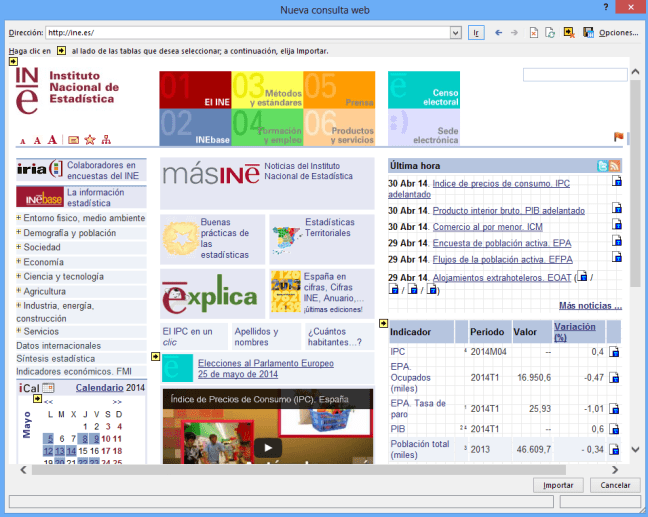
Caso 1.- Sitio del Instituto Nacional de Estadísticas de España

Como vemos, al indicar el enlace se conecta a la página y muestra con una pequeña flecha con fondo amarillo cada tabla que es capaz de identificar.
web21

Al escoger el, o los, elementos,  que deseamos importar, activamos el comando Importar y obtenemos la ventana correspondiente al Asistente de importación desde web, que nos permitirá obtener los datos en forma de rangos. No es posible obtener una tabla, tabla dinámica, gráfico ni ninguna otra opción y tampoco permite que los datos entren al Modelo de datos.

web4

El resultado de Importar desde web una tabla que muestra los Indicadores y sus valores es:

web23

El resultado de seleccionar varias «tablas» es bastante caótico.

web7

webcaos

Definitivamente necesitamos alguna forma para poder importar estos datos. Más adelante veremos qué nos ofrece Power Query, dentro de Excel, para mejorar.

Caso 2.- Sitio: Wikipedia, tema football, ya que estamos en épocas de finales de Champions 🙂

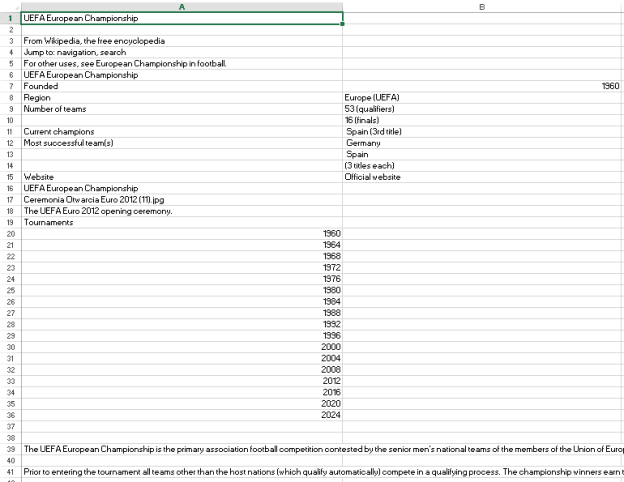
En este caso no se detectan las tablas, Excel, desde la ficha Datos, sólo puede devolver todo el contenido organizado en rangos que son especialmente difíciles de manejar.

web1

web5

Les dejo una imagen con los datos correspondientes a los ganadores de la Copa de Europa desde la Wikipedia.

Ahora veamos lo que tenemos cuando se importan desde la web a un rango de datos en una hoja Excel.

web6

Estos datos, son muy complejos de manejar, están todos bastante mezclados, lo que implicaría una gran labor para poder configurar cada información por separado. En esta serie veremos otras opciones, específicamente Power Query, que son significativamente más óptimas para realizar esta importación.

Recordemos, no es posible combinar la importación con el Modelo de datos, ni con destinos tipo tabla, tabla dinámica. No es nada cómodo trabajar con estos resultados.

Desde texto

Digamos que necesitamos importar un fichero texto plano de uno de los tipos que veremos a continuación.

Caso1.- Fichero de texto, TXT, delimitado

texto

El Asistente para importar datos desde Texto analiza el contenido y nos presenta varias ventanas con los pasos para la definición de la estructura que debe tener el contenido a partir del contenido

texto1 texto2 texto3 texto4

Los datos recuperados se exponen, de forma predeterminada, en un rango de celdas, sin que tengamos otras opciones.

texto5   texto6

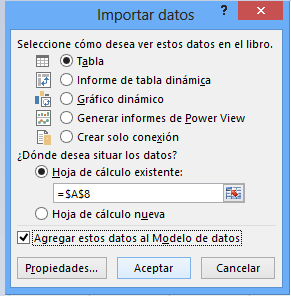
La buena noticia es que se pueden agregar directamente al Modelo de datos y que al seleccionar esta opción, entonces tenemos todas las opciones disponibles.
texto7 texto8

Caso 2.- Fichero de texto, DLY, de ancho fijo

Veamos uno de los ficheros que contiene los datos de temperatura por estaciones meteorológicas que podemos obtener del sitio National Oceanic and Atmosphheric Administration (NOOA)  Con un poco de tiempo expondré este ejemplo, de momento nos quedamos con que es un fichero complejo, no un TXT estándar. Su extensión es DLY (Complete Works Wordprocessing Template file) por lo que tendríamos dificultades incluso para explorarlo con un Bloc de notas convencional, necesitamos una aplicación más específica como puede ser Notepad++ para verlo.

texto26

texto27

Aunque sean más complejos, estos ficheros se pueden importar siguiendo los mismos pasos que vimos antes, aunque en este caso, indicando que son De ancho fijo.

texto22 texto23 texto24

El resultado que se obtiene de la importación es bastante coherente, al menos me parece bastante «trabajable», me vale, aunque se que desde Power Query tendré otras opciones que me permitirán transformarlo.

texto25

Caso 3.- Fichero Excel CSV

Los ficheros CSV son ficheros cuyos datos están organizados, están separados por comas. Aunque el origen de estos ficheros haya sido un TXT o un XLS, o cualquier otro, se identifican como Microsoft Excel Comma Separated Values Files.

En relación con la importación, se comportan igual que el resto de ficheros delimitados. Lo único que debemos atender es el delimitador, porque aun llamándose CSV, no siempre es la coma (a veces el punto y coma) el elemento que delimita.

textocsv2 textocsv

Caso 4.- Fichero Excel

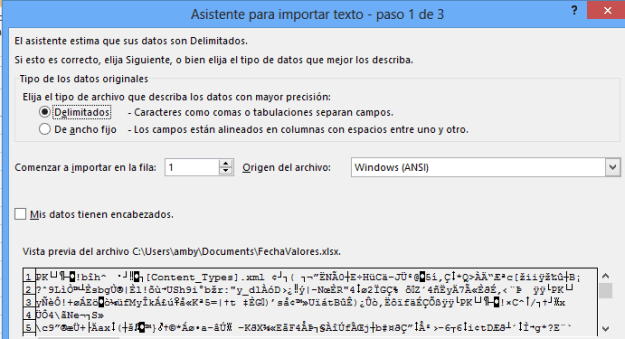
El fichero tipo XLS no es un fichero texto, y mucho menos es plano; precisamente por ello, quiero dejar clara la diferencia entre un Excel CSV y un Excel XLS. No podemos importar una hoja de un libro, aun cuando se trate de un rango que no contenga más que valores, sin fórmulas ni ninguna dificultad añadida.

  • Estos son los datos

textoxls

  • Esto lo que nos muestra el Asistente de importación
textoxls2

  • Este es el resultado en una hoja de Excel

textoxls3

Incluso, es posible guardar en el Modelo de datos; pero el resultado es igual de caótico que el que se presenta en la hoja del libro Excel al que se ha importado. No es por tanto, una opción válida. Afortunadamente Excel nos ofrece otras oportunidades de importar datos desde archivos Excel, incluso, de tablas que contienen fórmulas.

Este es el resultado en el Modelo de datos

textoxml4

Caso 5.- Fichero XML

El fichero XML evidentemente no es un fichero texto, aunque sí un archivo plano con datos que en muchas ocasiones también nos interesa importar a nuestro proyecto BI. Pues con el Asistente para Importar archivos de texto el resultado que obtenemos es el siguiente. No nos vale, lo que queremos es obtener una tabla o como poco un rango con los valores que contiene el XML y no el texto del documento como tal.

texto31

texto32

Tengo que volver a decir que afortunadamente, hay otras opciones para Importar desde Excel, lo veremos en la siguiente entrada dedicada a esta serie.

Hoy hemos recorrido parte de las opciones de la ficha Datos de MS Office Excel 2013 para Obtener datos externos, hemos visto los orígenes Access, web y texto. En la próxima entrada veremos cuando los orígenes son Otras fuentes.


XI Encuentro Microsoft-Danysoft, ahora online

Hace unos días celebramos el XI Encuentro Microsoft – Danysoft en las instalaciones de Microsoft España.

Sobre mis impresiones de este evento, comenté en la entrada Resultado de la XI Jornada Danysoft en Microsoft, pues bien, la buena noticia es que ¡ repetimos ! 🙂 Es gratis, es instructivo, es divertido, es online !!! Todo son ventajas, eso sí, no dejes de inscribirte en el sitio de Danysoft.

Tienes toda la información en Danysoft, te dejo con el resumen correspondiente al 12 de Mayo y la agenda que te voy a presentar ese día  y que trata de Microsoft SQL Server 2012 y Microsoft Office Excel 2013. ¡¡¡ Te estamos esperando !!!

Microsoft SQL Server 2012 – Microsoft Office Excel 2013 | 12 Mayo

Las sesiones dedicadas a SQL Server – Office tienen como denominador común el dar soluciones a las importantes tendencias que siguen avanzando en este sector, como es el enorme aumento en los volúmenes de datos manejados, la frecuente desestructuración de estos datos, la utilización desde distintos dispositivos incluidos los móviles, y el análisis y reporte de esta información de forma que proporcione una ventaja competitiva.

  • Bienvenida y Presentación

  • Obtención e integración de datos con herramientas Microsoft BI.

    Tras la toma de requisitos y la planificación del proyecto de Inteligencia de Negocio, es el momento de recopilar datos que se encuentren en orígenes varios y relacionarlos para construir posteriormente los Modelos analíticos. Para acometer estas tareas, veremos MS Office Excel, Power Query, PowerPivot y la importación e integración de datos con Data Tools de SQL Server 2012, específicamente con proyectos SQL Server Integration Services.

  • Crear modelos analíticos con herramientas Microsoft BI.

    Una vez obtenidos los datos, llega el momento de modelarlos, y crear los Modelos Analíticos. Veremos Modelado Tabular en sus dos variantes, Modelo de datos de PowerPivot con MS Office Excel, y Modelos Tabulares con SQL Server Data Tools. Además, analizaremos los Modelos Multidimensionales creados con SQL Server Data Tools. Nuestro objetivo es ver qué funcionalidades existen en cada caso y realizar un análisis comparativo entre ellas.

  • Visualizar modelos analíticos con herramientas Microsoft BI.

    Los modelos analíticos en proyectos BI se visualizan con variantes de informes, gráficos, cuadros de mandos, tableros, filtros y opciones dinámicas, etc. El objetivo de esta sesión es ver los tipos de informe solicitados por los diferentes tipos de usuarios de un proyecto BI y realizar un análisis comparativo de las herramientas Microsoft en cuanto a sus funcionalidades y adecuación a cada tarea.

  • Preguntas y Respuestas.

Si no nos acompañaste en nuestro XI Encuentro, este evento es para tí, no te lo pierdas y si nos acompañaste, este evento también es para tí 🙂 porque tenemos más tiempo para mostrar más ejemplos de cada uno de los temas.

Recuerda que debes inscribirte en el sitio de Danysoft.

Acompáñanos 🙂

Proyecto BI: Importar – Modelar – Visualizar

Voy a comenzar a escribir sobre proyectos BI en general y sobre tres de sus aspectos fundamentales Importar – Modelar y Visualizar. Comencemos entonces con algunas preguntas para dejar introducida esta serie.

¿Quién hace proyectos BI?

Nos hacemos esta pregunta para reflexionar un poco sobre los proyectos de Inteligencia de Negocios o Business Intelligence (BI). Estos proyectos son utilizados prácticamente por todos y cada uno de nosotros desde el momento exacto en que importamos, transformamos, modelados datos y los convertimos en información que a su vez analizamos utilizando para ellos distintas formas y elementos de visualización.

¿Cómo son los proyectos BI?

Aunque todos los proyectos BI no son iguales en cuanto a complejidad ni completitud, podemos resumir las partes integrantes de estos proyectos en la siguiente imagen:

partesproyectobi

¿Con qué herramientas contamos para proyectos Microsoft BI?

Sobre las herramientas disponibles también encontramos variedad, según la complejidad del proyecto y los roles de las personas que participen en ellos. Sin salirnos de Microsoft tenemos MS Office Excel, MS SQL Server y MS  Sharepoint. La plataforma MS BI podemos verla, también de forma resumida en la siguiente imagen:

plataforma msbi

Vamos a detallar un poco mejor las funcionalidades de estas herramientas.

MS Office Excel 2013 nos permite:

Importar datos externos, de muchos orígenes de datos diferentes y lo podemos hacer desde tres funcionalidades:

  • Ficha Datos
  • Ventana Administrar Modelo de datos (Power Pivot)
  • Power Query

Modelar datos propios o importados gracias a su lenguaje de fórmulas y expresiones y a funcionalidades como.

  • Power Query
  • Power Pivot

Visualizar información previamente modelada, limpiada, estructurada y hacerlo a través de

  • Gráficos
  • Minigráficos
  • Tablas dinámicas
  • Segmentadores
  • Power View
  • Power Map

Además, sí porque hay más :), MS Office Excel nos permite realizar tareas de prospección de datos, detección de patrones y anomalías gracias a las funcionalidades de Minería de datos. No vamos a tocar estos aspectos tan importantes ahora, porque no se corresponden con novedades de Office 2013 y ya se han descrito en dos series temáticas en este mismo blog aquí y aquí  🙂 Y ya que hablamos de Calidad de datos, existe la posibilidad de trabajar con los Servicios Maestros de datos que nos ayudan a mantener el dato limpio haciendo que cumpla un conjunto de restricciones y validaciones.

SQL Server 2012 y así también el recién extrenado SQL Server 2014 constan de un conjunto de herramientas de configuración, desarrollo y visualización que nos permiten desarrollar proyectos BI ya sea:

Desde SQL Server Management Studio (SSMS) a través de código TSQL, MDX, DMX, XMLA (y DAXMD para SQL Server 2014)

Desde proyectos de Visual Studio.NET creados y mantenidos con SQL Server Business Inteligence Management Studio ó SQL Server Data Tools, según sea la versión

Importar

  • SSMS
  • Proyectos de SQL Server Integration Services

Modelar

  • SSMS
  • Proyectos de SQL Server Integration Services
  • Proyectos de SQL Server Analysis Services
    • modelos tabulares
    • modelos multidimensionales

Visualizar

  • Proyectos de SQL Server Reporting Services
  • SQl Server Report Builder (Generador de informes)

Por su parte MS Sharepoint  dispone de opciones para proyectos BI desde:

  • Power Pivot
  • Excel ServicesPerformancePoint
  • Diseñador de Dashboard
  • Reporting Services

En la próxima entrada vamos a comenzar a analizar las opciones para Importar datos desde MS Office Excel.